Atualização 2026
A plataforma agora
se organiza por módulo.
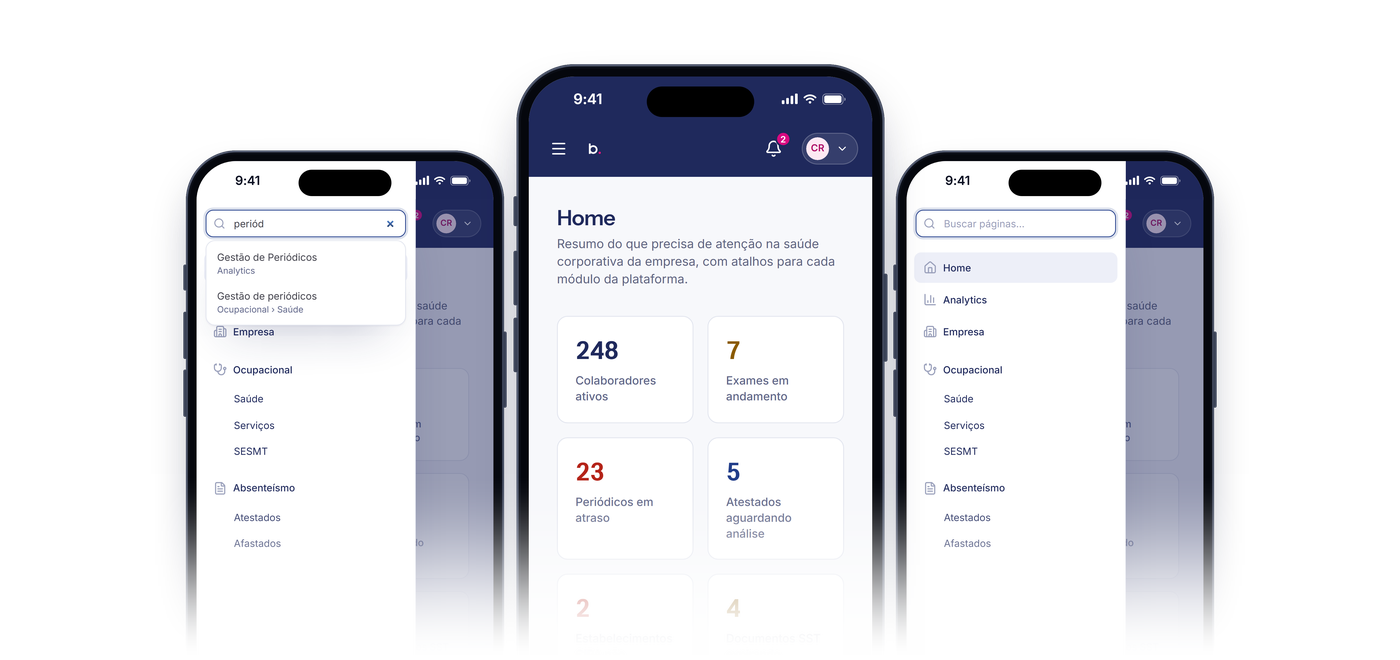
Tela inicial com o que pede atenção, busca de páginas, avisos no sino e chamados.
O que muda, por área
- Tela inicial e módulosIndicadores no painel inicial.E cada módulo abre numa página, com um cartão por tela.
- NavegaçãoAche a tela pelo nome.Busca de páginas pelo nome da tela e troca de empresa sem voltar para a lista.
- AnalyticsAnalytics unificado.Saúde ocupacional e absenteísmo por período e unidade, com a explicação dos indicadores.
- Central bem.care e AtendimentoAvisos e chamados na plataforma.A Central bem.care traz os comunicados, e cada chamado tem prazo e responsável.
- Visual novoBotões e filtros num padrão.A ação principal em destaque, etapas em selos e filtros no mesmo padrão em todas as telas.
Tela inicial e módulos
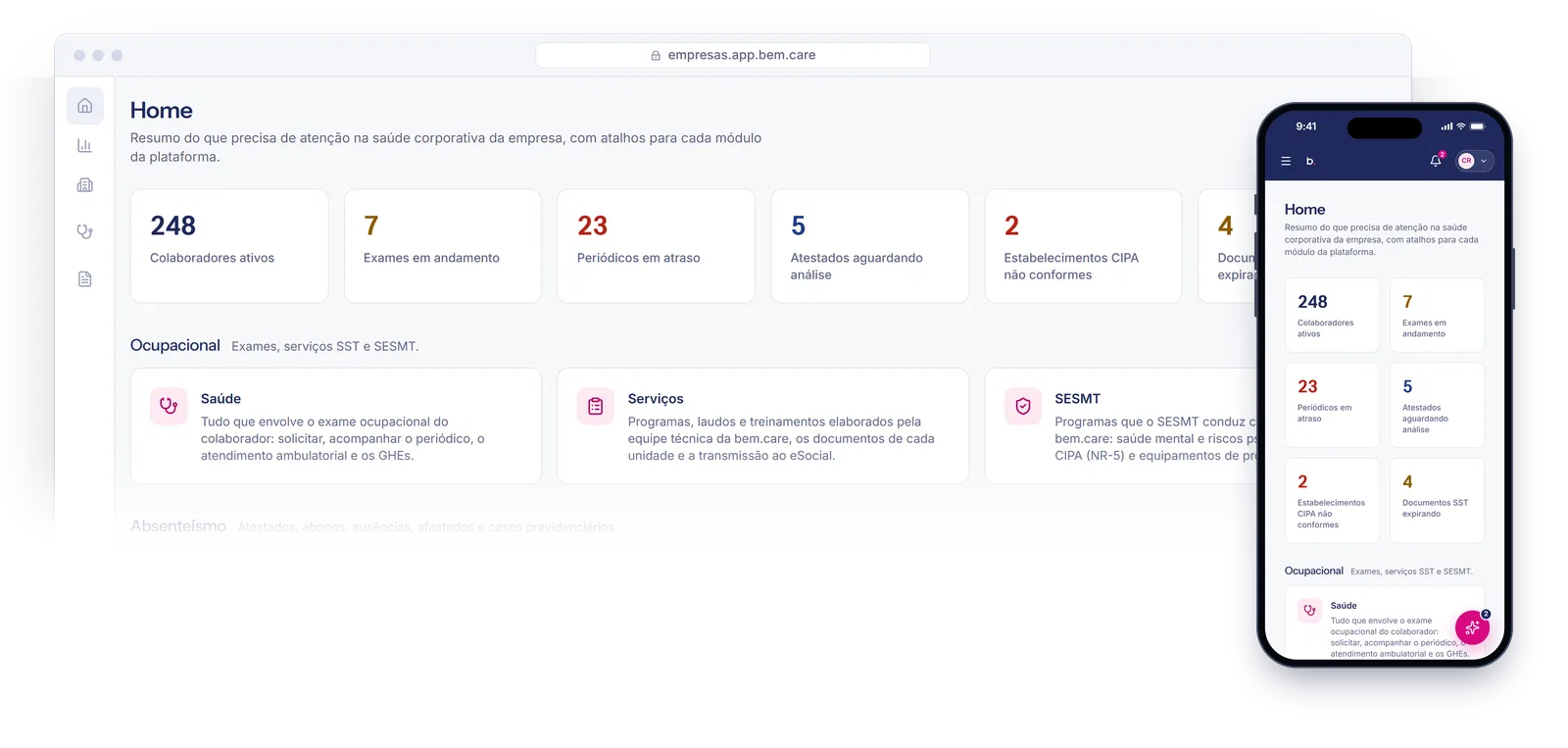
Painel inicial com indicadores por módulo.
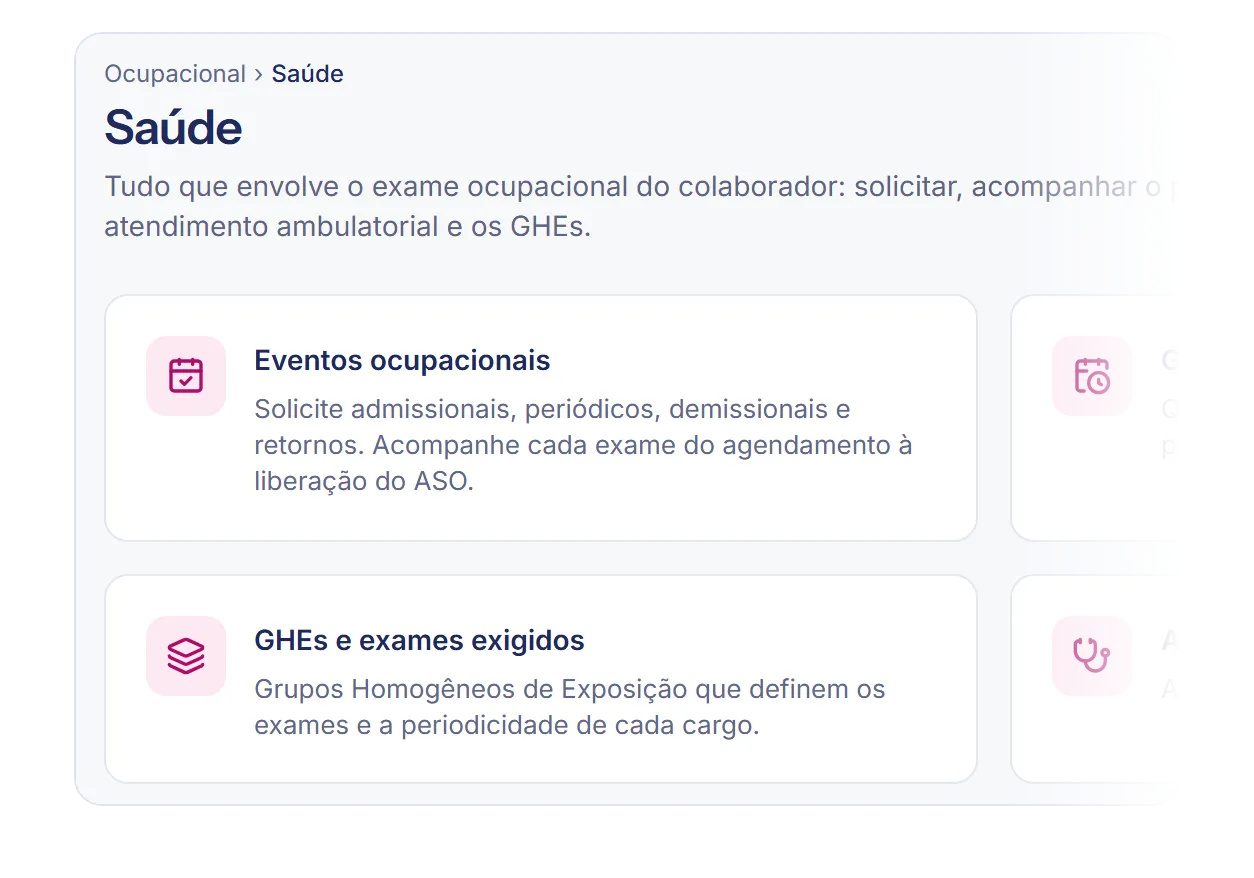
E cada módulo abre numa página, com um cartão por tela.
Tela inicial: o que pede atenção aparece primeiro
A Home abre com os números que pedem ação, como periódicos em atraso e atestados aguardando análise, e com atalhos para cada módulo.
Ao clicar num módulo do menu, como Saúde, Serviços, SESMT, Atestados, Afastados ou Empresa, abre uma página com um cartão por tela e uma frase do que cada uma faz.
Navegação
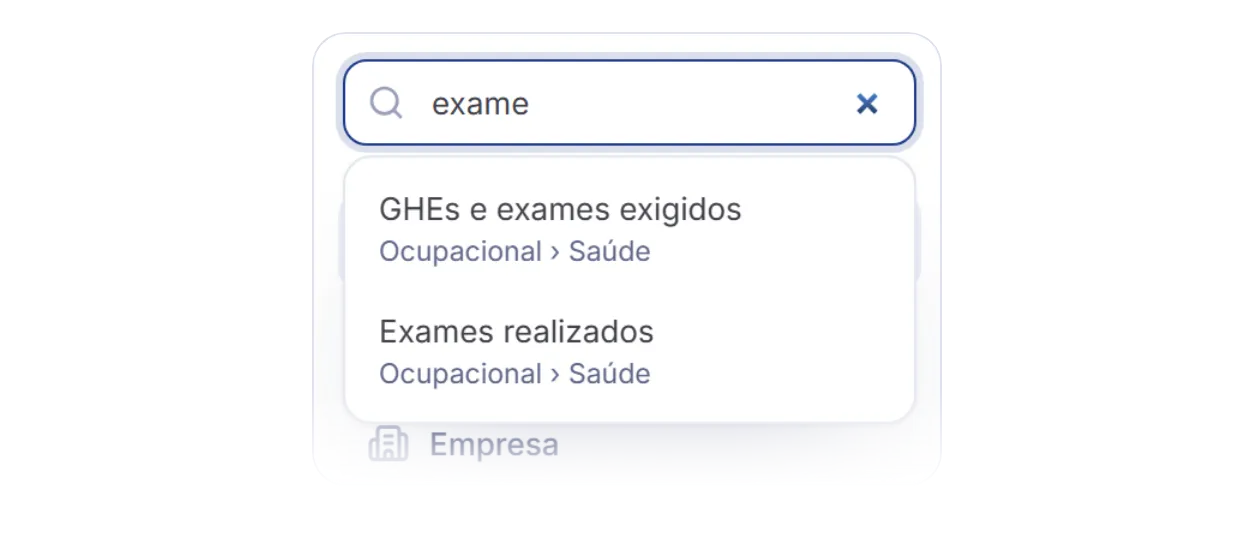
Busca de páginas: ache a tela pelo nome.
Busca de páginas pelo nome da tela e troca de empresa sem voltar para a lista.
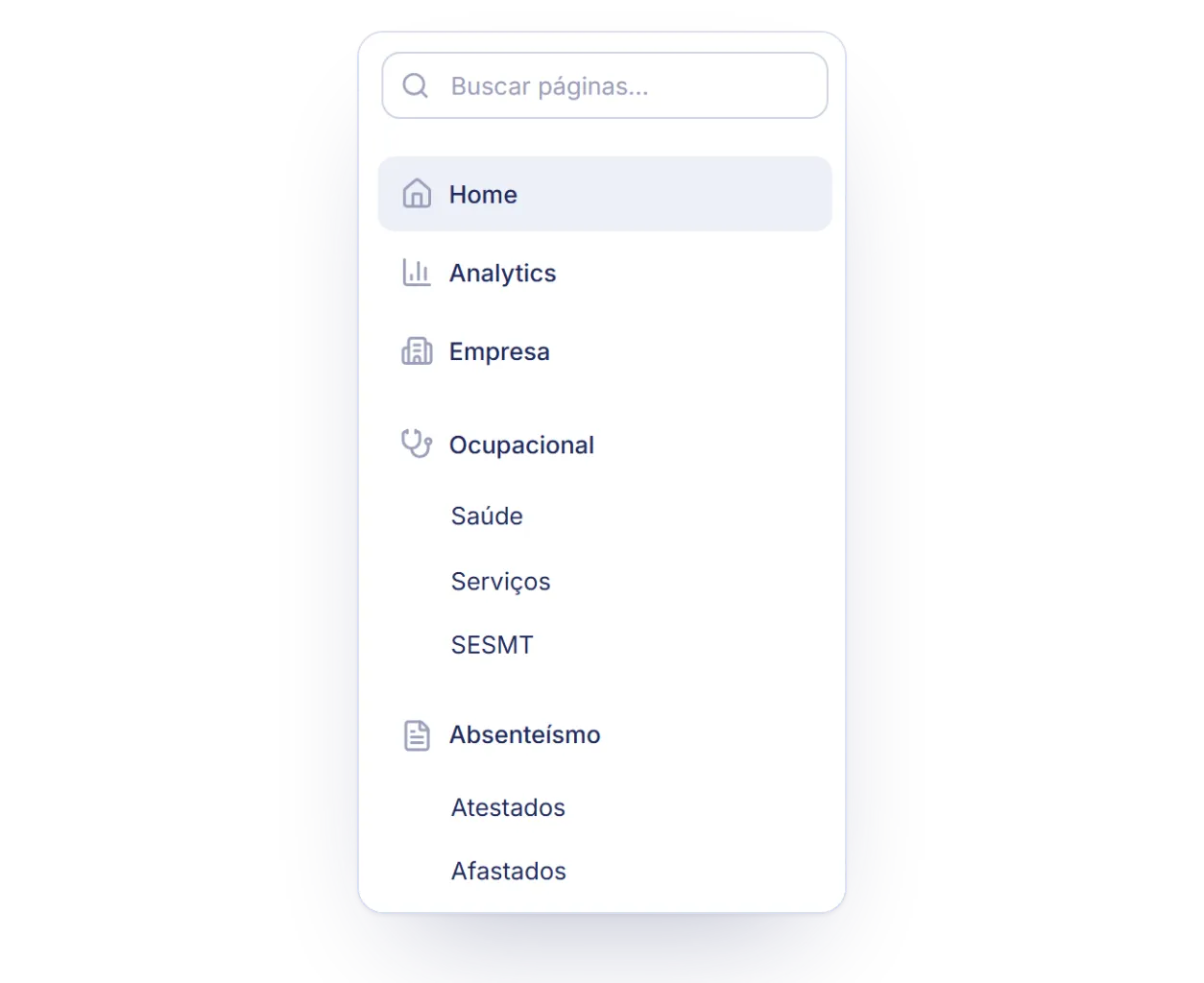
No topo do menu, o campo “Buscar páginas...” encontra a tela pelo nome dela ou do módulo e mostra o caminho até ela.
Quem acompanha mais de uma empresa troca de uma para outra pelo menu do usuário, sem voltar para a lista de empresas.
Navegação mais rápida entre as telas
A navegação entre as telas ficou 50% mais rápida, pela medição do time de tecnologia da bem.care.
Analytics
Analytics unificado, com abas por tema.
Saúde ocupacional e absenteísmo por período e unidade, com a explicação dos indicadores.
Analytics virou um item próprio do menu, com abas por tema, como Ocupacional e Absenteísmo.
Perfil do Absenteísmo: números em volume, dias e pessoas
Os indicadores do painel ficam em três grupos, e abaixo vêm o histórico por mês e as unidades com maior taxa.
Eventos Ocupacionais: painel com prazo por etapa
Mostra também o prazo dos ASOs, os eventos por tipo e a economia com exames reaproveitados.
Painel de Gestão de Periódicos no Analytics
Um painel novo mostra a situação dos exames periódicos da empresa: o que está em dia, o que vence em cada mês e onde estão os atrasos.
Perfil Epidemiológico da população examinada
Um painel novo resume, de forma agregada, o quadro de saúde de quem fez exames ocupacionais no período e compara com referências nacionais.
Painéis de documentos por colaborador e por unidade
Dois painéis novos mostram a situação dos documentos exigidos: conformes, a vencer, vencidos, em andamento e pendentes.
Os painéis disponíveis variam conforme o plano.
Ver todas as mudanças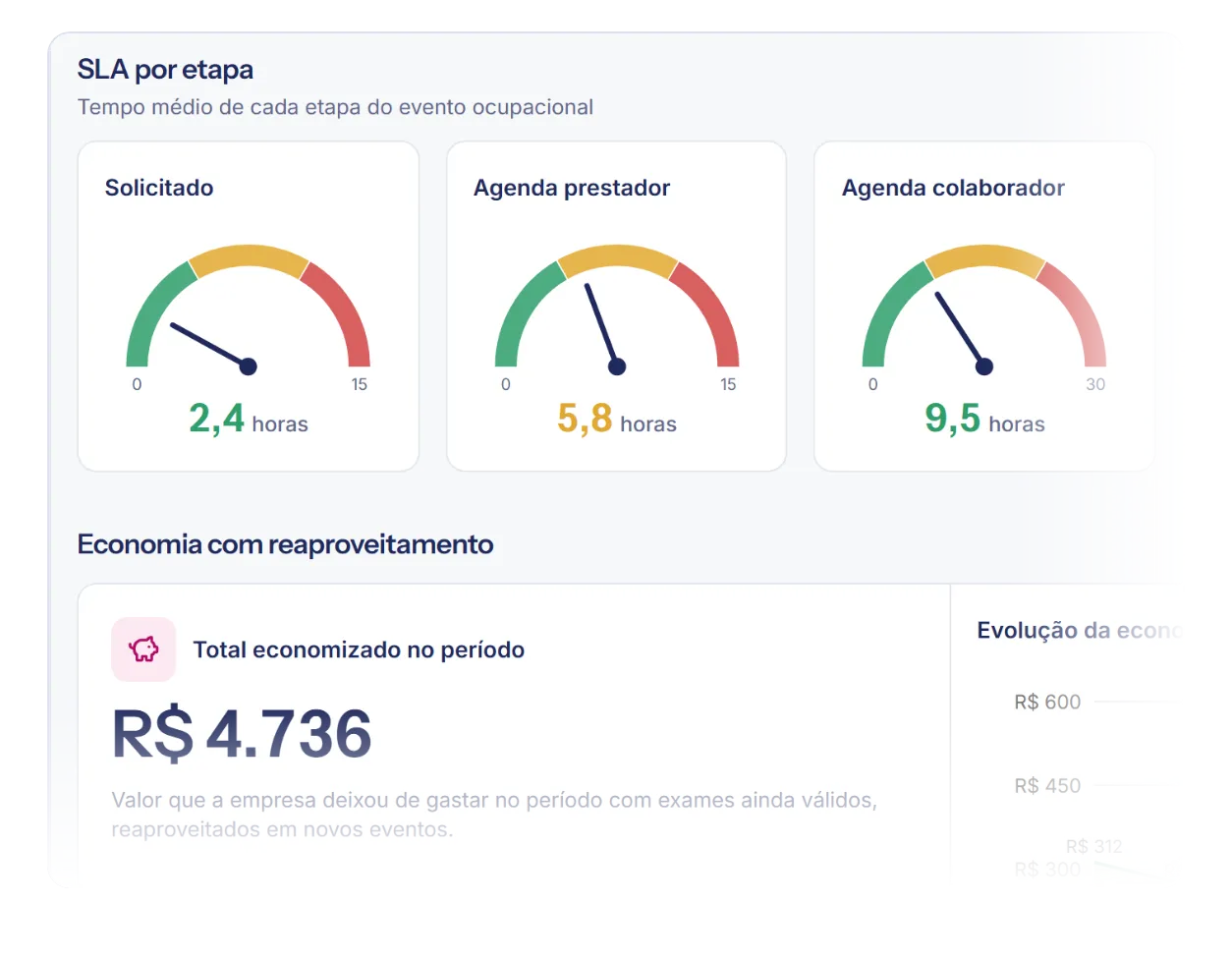
Central bem.care e Atendimento
Avisos e chamados dentro da plataforma.
A Central bem.care traz os comunicados, e cada chamado tem prazo e responsável.
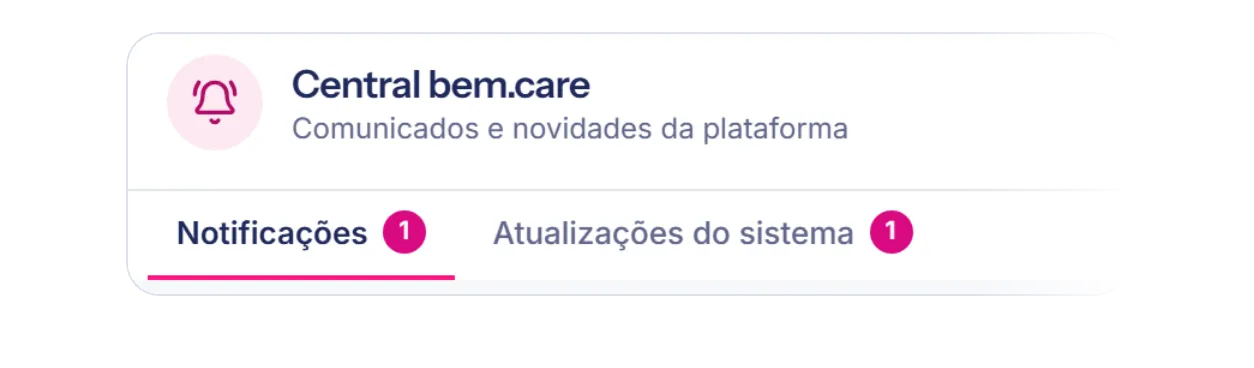
Central bem.care: avisos e atualizações no sino
O sino do topo abre a Central bem.care, com os comunicados da operação e as atualizações da plataforma.
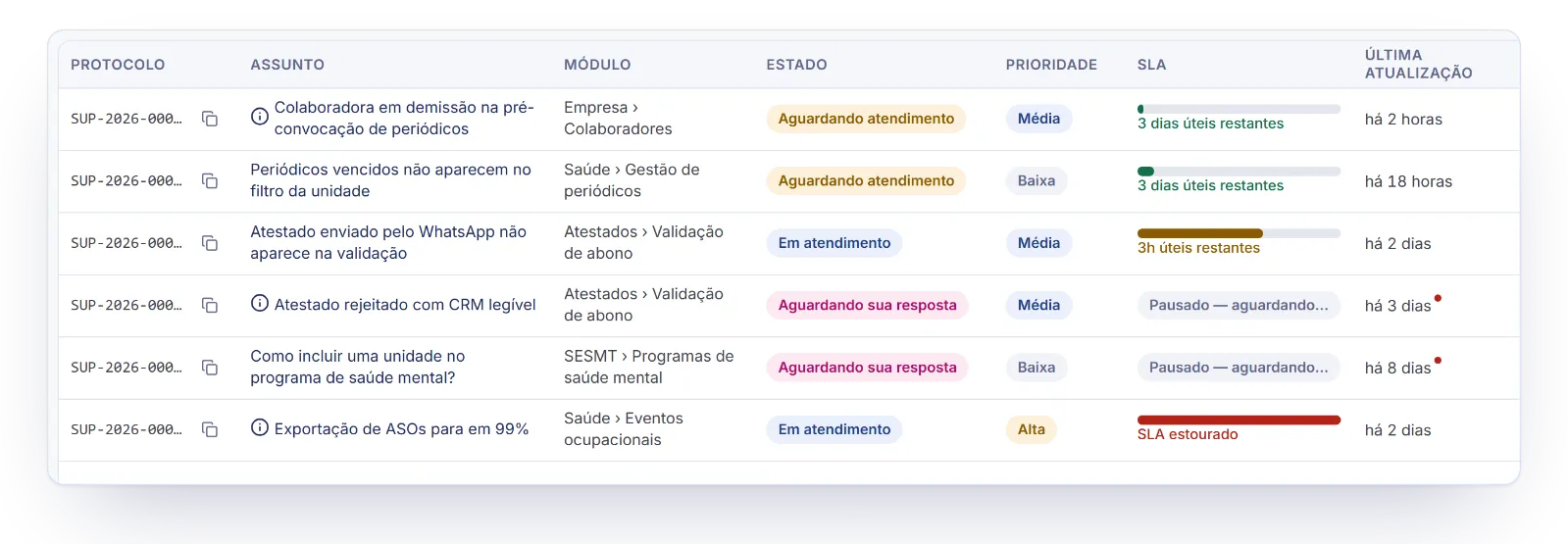
Atendimento: abra e acompanhe chamados na plataforma
O novo grupo Atendimento reúne os seus chamados de suporte, cada um com protocolo e linha do tempo.
Visual novo
Botões, selos e filtros num padrão só.
A ação principal em destaque, etapas em selos e filtros no mesmo padrão em todas as telas.
Visual novo, com as fontes do site da bem.care
Todas as telas ganharam o visual novo: títulos e textos com as fontes do site, botões sem caixa alta, com a ação principal em destaque quando há uma, e etapas em selos coloridos.
Módulos
Menu por módulo: telas agrupadas por área.
O menu lateral deixou de ser uma coluna de ícones soltos e passou a agrupar as telas por área e por módulo, com nomes.
Abas no topo trocam de tela dentro do módulo
As telas dos módulos mostram a trilha de onde você está e abas com as outras telas do mesmo grupo.
Ocupacional > Saúde
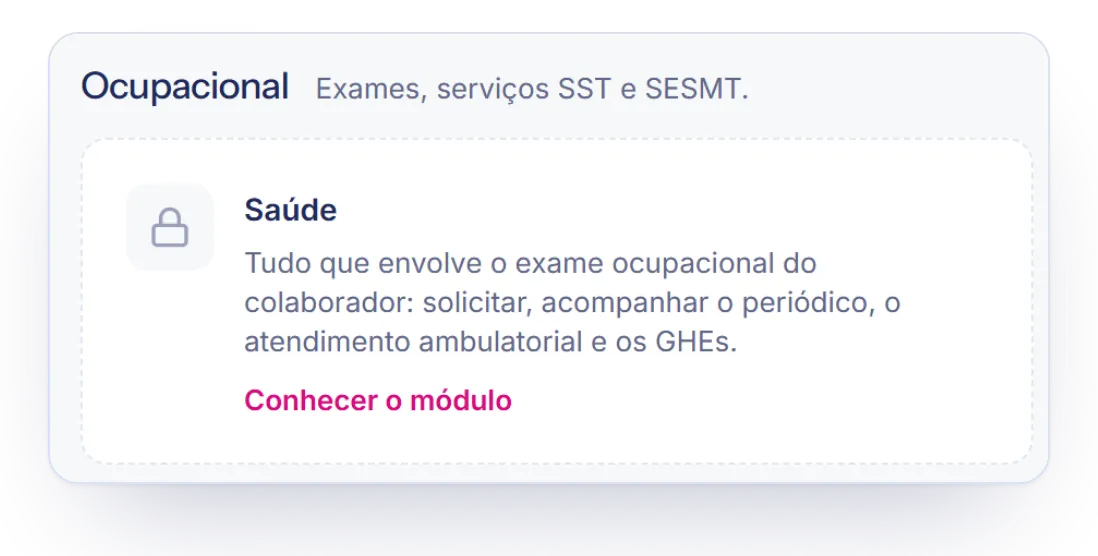
Saúde reúne as telas dos exames ocupacionais
O antigo módulo Ocupacional virou Saúde, dentro da área Ocupacional, com as telas de exames juntas.
Convocação de exames com histórico do colaborador
Onde encontrar: Ocupacional > Saúde > Eventos ocupacionais > Novo Evento.
Ocupacional > Serviços
Serviços reúne pedidos de SST, documentos e eSocial
Em Ocupacional > Serviços ficam a solicitação de serviços, os documentos por unidade e por colaborador e o eSocial.
eSocial com o status escrito em cada evento
Onde encontrar: Ocupacional > Serviços > eSocial > Transmissão S-2220 / S-2240.
Ocupacional > SESMT
SESMT reúne saúde mental (NR-1), CIPA e EPIs
O módulo SESMT junta os programas que o SESMT conduz com apoio da bem.care: saúde mental e riscos psicossociais (NR-1), CIPA (NR-5) e EPIs.
EPIs: catálogo, retiradas, devoluções e estoque
Onde encontrar: Ocupacional > SESMT > EPIs.
Absenteísmo > Atestados
Atestados reúne abono, faltas, documentos e regras
A Validação de abono fica em Absenteísmo > Atestados, com abas para as outras telas do assunto.
Absenteísmo > Afastados
Afastados reúne acompanhamento, avaliação e INSS
A tela de afastados fica em Absenteísmo > Afastados, ao lado de Avaliação médica e Casos previdenciários.
Menu lateral > Empresa
Empresa reúne os cadastros num módulo só
Dados da empresa, unidades, setores, cargos, atividades, colaboradores, atualização em massa e organograma ficam no módulo Empresa.
Avisos
Para quem já usa a plataforma
O caminho até cada tela mudou; os avisos mostram onde ficou cada uma.
Para achar uma tela, entre pelo módulo
As telas não ficam mais soltas no menu: você entra no módulo, escolhe a tela pelo cartão e troca de tela pelas abas do topo.
Onde encontrar: Menu lateral > área > módulo > abas no topo da tela.
As listas abrem vazias: clique em Filtrar
A maioria das listas, como Colaboradores, Eventos ocupacionais, Validação de abono, Solicitação de serviços, eSocial, Afastados, Usuários e Meus chamados, abre com os filtros (e, quando há, os contadores), mas a tabela só carrega depois de “Filtrar” ou “Filtrar agora”.
Onde encontrar: Listas dos módulos (ex.: Empresa > Colaboradores ou Ocupacional > Saúde > Eventos ocupacionais).
Exportar e outras ações ficam em Mais ações
Em telas como Eventos ocupacionais, Validação de abono e Colaboradores, a ação mais usada fica à vista e as outras, como Exportar, vão para o botão “Mais ações”.
Onde encontrar: Botão “Mais ações”, no canto superior direito das telas que o têm.
Módulo com cadeado está fora do seu plano
Se um módulo não está no plano da empresa, ele pode aparecer com cadeado no menu, na tela inicial e na busca, e a página dele mostra “Não incluído no seu plano”.
Onde encontrar: Menu lateral, tela inicial e busca de páginas (itens com cadeado).
No Ocupacional Free, os módulos liberados ficam em SESMT
Quem tem o plano Ocupacional Free encontra em SESMT os módulos liberados no plano, além de Empresa, Acessos e Atendimento.
Onde encontrar: Ocupacional > SESMT (plano Ocupacional Free).
No eSocial, escolha o evento antes de filtrar
A tela de transmissão do eSocial pede o evento antes de mostrar a lista: até escolher, aparece “Selecione o evento desejado!”.
Onde encontrar: Ocupacional > Serviços > eSocial > Transmissão S-2220 / S-2240.
Onde abonar e não abonar na plataforma nova
Abonar e Não abonar ficam na linha do tempo do atestado, aberta em Detalhes, ou na alçada de abono, aberta por “Mais ações” na Validação de abono.
Onde encontrar: Absenteísmo > Atestados > Validação de abono > Detalhes (linha do tempo) ou “Mais ações” (alçada de abono).
Políticas de abono abertas só para consulta
A aba Políticas lista as políticas de abono da empresa e abre cada uma para leitura, sem botão para criar ou editar.
Onde encontrar: Absenteísmo > Atestados > Políticas.
Onde ficou cada tela no menu novo
Ache na lista a tela que você usa e veja em que área e em que módulo ela ficou.
- Analytics
- Ocupacional (Eventos Ocupacionais, Gestão de Periódicos e Perfil Epidemiológico), Documentos (Colaborador e Unidade) e Absenteísmo (Perfil do Absenteísmo e uma análise em breve).
- Empresa
- Dados da empresa, Unidades, Setores, Cargos, Atividades, Colaboradores, Atualização em massa e Organograma da equipe.
- Ocupacional > Saúde
- Eventos ocupacionais, Gestão de periódicos, Suporte médico, GHEs e exames exigidos, Atendimento ambulatorial e Exames realizados.
- Ocupacional > Serviços
- Solicitação de serviços, Documentos por unidade e Documentos por colaborador, e o eSocial, com Transmissão S-2220 / S-2240, Comunicação de acidente (CAT) e Importação.
- Ocupacional > SESMT
- saúde mental (NR-1), CIPA (NR-5) e EPIs, com Catálogo de EPIs, Retiradas, Devoluções e Estoque por unidade.
- Absenteísmo > Atestados
- Validação de abono, Faltas e ausências, Inventário de documentos, Suspeitas de fraude, Políticas e Regras e configurações.
- Absenteísmo > Afastados
- Acompanhamento de afastados, Avaliação médica e Casos previdenciários.
- No pé do menu
- Faturas (Histórico de faturas, Pricing ocupacional e Pricing assistencial), Acessos (Usuários e Perfis de acesso) e Atendimento (Meus chamados e Relatórios).
Onde encontrar: Menu lateral.
Product Update · bem.care 2.0
Todas as mudanças
As mudanças da bem.care 2.0, por categoria, com onde encontrar cada uma.
Leia o post completo no blog da bem.care, com todas as mudanças e as telas
Novidades
O que não existia na plataforma e passa a existir.
Central bem.care: avisos e atualizações no sino
Onde encontrar: Sino no topo da tela, ou menu do usuário > Notificações / Atualizações do sistema.
Atendimento: abra e acompanhe chamados na plataforma
Onde encontrar: Menu lateral > Atendimento > Meus chamados.
Busca de páginas: digite o nome e vá direto à tela
Onde encontrar: Menu lateral aberto (ou gaveta do menu no celular) > Buscar páginas...
Trocar empresa sem voltar para a lista
Onde encontrar: Menu do usuário (seu nome, no canto superior direito) > Trocar empresa.
Painel de Gestão de Periódicos no Analytics
Onde encontrar: Analytics > Ocupacional > Gestão de Periódicos.
Painel Novidades na tela inicial
Quando há comunicado ou atualização que você ainda não leu, a tela inicial abre um painel Novidades no canto inferior direito.
Onde encontrar: Home, canto inferior direito.
Abrir chamado já dizendo o módulo e o impacto
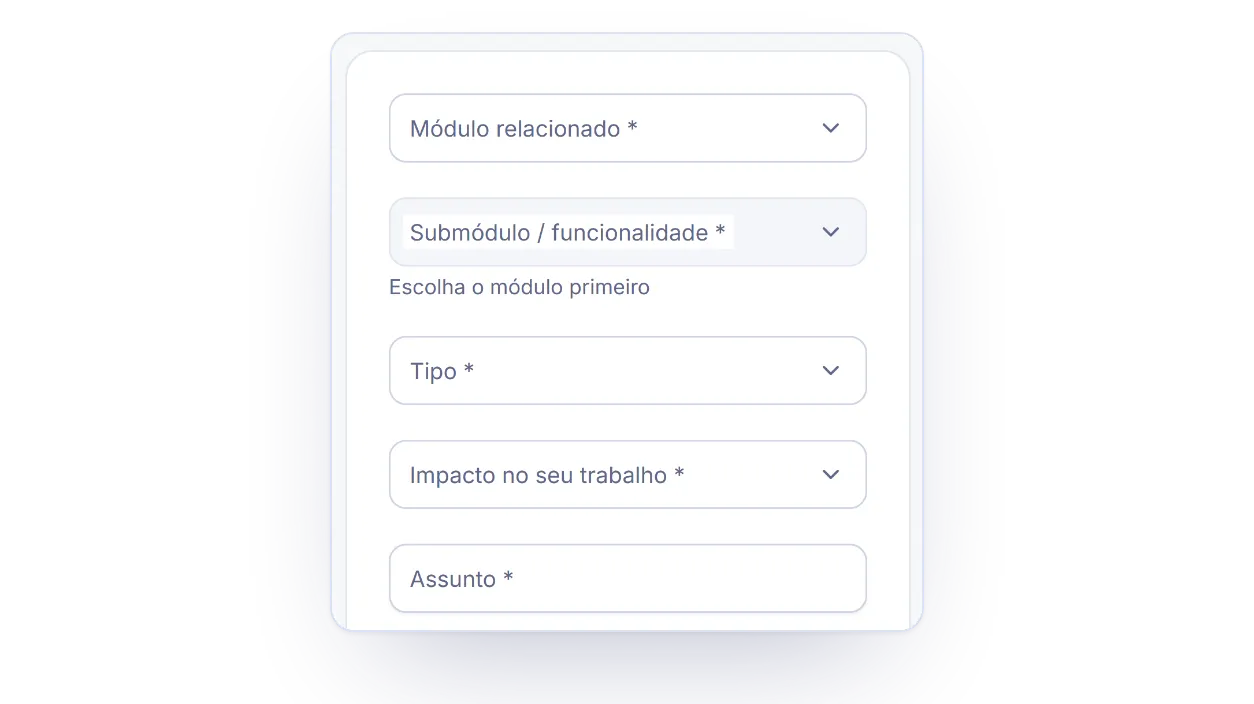
O formulário de chamado pede o módulo, a tela, o tipo e o impacto no seu trabalho, e aceita anexos.
Onde encontrar: Atendimento > Meus chamados > Abrir chamado.
Chamado aberto direto do evento ou do atestado
O detalhe de um evento ocupacional ou de um atestado tem o botão para abrir um chamado já ligado àquele registro.
Onde encontrar: Eventos ocupacionais ou Validação de abono > menu “...” da linha > Detalhes > Abrir chamado.
Cada chamado com linha do tempo, prazo e respostas
A linha do tempo registra mudanças de estado e mensagens do suporte, e você responde no chamado, com anexos.
Onde encontrar: Atendimento > Meus chamados > clique no assunto do chamado.
Relatório dos chamados com prazo e tempo de resposta
Atendimento > Relatórios mostra, por período, quantos chamados ficaram dentro do prazo e quanto tempo levaram a primeira resposta e a solução.
Onde encontrar: Atendimento > Relatórios.
Cada módulo abre numa página com as suas telas
Onde encontrar: Menu lateral > módulo (ex.: Ocupacional > Saúde); para a área, o primeiro nome da trilha.
Perfil Epidemiológico da população examinada
Onde encontrar: Analytics > Ocupacional > Perfil Epidemiológico.
Painéis de documentos por colaborador e por unidade
Onde encontrar: Analytics > Documentos > Colaborador ou Unidade.
EPIs: catálogo, retiradas, devoluções e estoque
Em SESMT > EPIs, a empresa cadastra os EPIs, registra retiradas e devoluções por colaborador e acompanha o estoque de cada unidade.
Onde encontrar: Ocupacional > SESMT > EPIs.
Melhorias
O que já existia e mudou de lugar, de visual ou de funcionamento.
Tela inicial: o que pede atenção aparece primeiro
Onde encontrar: Menu lateral > Home.
Perfil do Absenteísmo: números em volume, dias e pessoas
Onde encontrar: Analytics > Absenteísmo > Perfil do Absenteísmo.
Visual novo, com as fontes do site da bem.care
Onde encontrar: Toda a plataforma.
Abas no topo trocam de tela dentro do módulo
Onde encontrar: Topo das telas de Ocupacional, Absenteísmo, Empresa, Faturas, Acessos e Atendimento (o Analytics usa só abas).
Carregamento por partes, com o que está sendo preparado
Ao entrar numa empresa, a plataforma mostra as etapas da entrada e monta a tela por partes, em vez de um só aviso de carregamento no centro.
Onde encontrar: Entrada na empresa, Trocar empresa, tela inicial e listas.
Eventos Ocupacionais: painel com prazo por etapa
Onde encontrar: Analytics > Ocupacional > Eventos Ocupacionais.
Saúde reúne as telas dos exames ocupacionais
Onde encontrar: Ocupacional > Saúde.
SESMT reúne saúde mental (NR-1), CIPA e EPIs
Onde encontrar: Ocupacional > SESMT.
Atestados reúne abono, faltas, documentos e regras
Onde encontrar: Absenteísmo > Atestados.
Afastados reúne acompanhamento, avaliação e INSS
Onde encontrar: Absenteísmo > Afastados.
Empresa reúne os cadastros num módulo só
Onde encontrar: Menu lateral > Empresa.
Convocação de exames com histórico do colaborador
A convocação continua em dois passos, com o botão “Histórico de exames” e a busca do colaborador por nome, CPF ou matrícula.
Onde encontrar: Ocupacional > Saúde > Eventos ocupacionais > Novo Evento.
Regras e configurações do absenteísmo em Atestados
Em Absenteísmo > Atestados > Regras e configurações ficam os responsáveis, a alçada de abono por unidade, as regras de faltas e os fluxos de avaliação médica e de afastados.
Onde encontrar: Absenteísmo > Atestados > Regras e configurações.
CPF parcialmente oculto nas listas e buscas de colaborador
Nas listas de Validação de abono e de Colaboradores e nas buscas de colaborador (como em Novo evento e Adicionar documento), o CPF aparece com parte dos dígitos escondida.
Onde encontrar: Validação de abono, Empresa > Colaboradores e buscas de colaborador.
Correções
Os ajustes no painel de absenteísmo.
Período do absenteísmo escolhido antes de consultar
O painel de absenteísmo tem data inicial, data final e unidades, e só consulta ao clicar em “Filtrar” (antes, cada clique numa data já refazia a consulta).
Onde encontrar: Analytics > Absenteísmo > Perfil do Absenteísmo.
Avisos
O que vale saber antes de entrar na plataforma nova.
Continua igual
O que funciona como antes, agora com o visual novo.
A plataforma continua funcionando no celular
No celular, a plataforma continua funcionando: o menu fica numa gaveta, os filtros empilhados e as tabelas rolam para o lado.
Onde encontrar: Qualquer tela, pelo navegador do celular.
Contadores por etapa continuam filtrando a lista
Nos contadores do topo de Eventos ocupacionais, Validação de abono, Solicitação de serviços e Afastados, um clique continua filtrando a lista por aquela etapa.
Onde encontrar: Faixa de contadores no topo das listas.
Histórico de atualizações continua nos cadastros
Usuários, perfis de acesso, unidades, setores, cargos, atividades, colaboradores e as regras do absenteísmo continuam mostrando quem alterou o quê e quando.
Onde encontrar: Menu “...” da linha > Histórico de atualizações (Unidades, Setores, Cargos, Atividades, Usuários e Perfis de acesso); botão “Histórico de Atualizações” na ficha do colaborador e em Regras e configurações.
Atestados válidos continuam, abertos pela Avaliação médica
A lista dos atestados validados, separada entre os de menos de 15 dias e os de mais de 15 dias, continua e abre pela Avaliação médica, em “Mais ações”.
Onde encontrar: Absenteísmo > Afastados > Avaliação médica > Mais ações > Atestados válidos.
Login e “Suas empresas” no visual novo
A tela de login e a página “Suas empresas” ganharam o visual novo; você entra como sempre, com o mesmo acesso.
Onde encontrar: Página de login e “Suas empresas”.
Faturas: as mesmas telas, no visual novo
Histórico de faturas, extrato de procedimentos e as telas de Pricing ficam no grupo Faturas do menu, no visual novo.
Onde encontrar: Menu lateral > Faturas.
Usuários e perfis de acesso no mesmo lugar
Em Acessos, a lista de usuários e os perfis de acesso ficam no mesmo lugar, com o visual novo.
Onde encontrar: Menu lateral > Acessos > Usuários / Perfis de acesso.
Detalhe do evento ocupacional igual, no visual novo
A gaveta de detalhe do evento ocupacional mantém a mesma organização, agora no visual novo.
Onde encontrar: Menu “...” da linha > Detalhes, nas listas.
Eventos ocupacionais: filtros, etapas e colunas iguais
A lista de eventos mantém os filtros, as nove etapas do topo e as colunas, agora com os nomes por extenso.
Onde encontrar: Ocupacional > Saúde > Eventos ocupacionais.
Validação de abono: etapas e colunas iguais
A Validação de abono mantém as seis etapas do topo e as mesmas colunas; a etapa de cada atestado aparece num selo colorido.
Onde encontrar: Absenteísmo > Atestados > Validação de abono.
Solicitação de serviços: etapas e colunas iguais
A lista de serviços mantém os filtros, as nove etapas, do pedido à entrega, e as colunas; o status aparece num selo colorido.
Onde encontrar: Ocupacional > Serviços > Solicitação de serviços.
Afastados: filtros, etapas e exportação iguais
O acompanhamento de afastados mantém os filtros, as etapas do topo, as colunas e o botão Exportar.
Onde encontrar: Absenteísmo > Afastados > Acompanhamento de afastados.
Em breve
Recursos em construção: o que a plataforma já mostra com o selo “Em breve” e o que entra nas próximas semanas.
Tutorial em cada tela, ao longo das próximas semanas
Os tutoriais das telas estão sendo produzidos e entram tela por tela nas próximas semanas: quando a tela tiver tutorial, o botão “Tutorial” abre a explicação dela numa janela, que também pode ser aberta em outra aba.
Onde encontrar: Botão “Tutorial” no topo das telas que já têm tutorial.
Nova análise de absenteísmo, ainda em construção
No Analytics de absenteísmo, uma aba já aparece com o selo “Em breve”: a análise está em construção.
Onde encontrar: Analytics > Absenteísmo (aba com o selo “Em breve”).
Acesse a plataforma ou simule seu plano.
Clientes entram pelo login da plataforma; empresas que ainda não são clientes simulam o plano no site da bem.care.